



























Een back-up maken van je iPhone is de belangrijkste stap voordat je iets ingrijpends met je toestel doet. Denk aan overstappen naar een nieuwe iPhone, je toestel resetten, verkopen of wanneer je telefoon onverwacht kapot gaat. Zonder back-up loop je het risico om in één keer al je foto’s, contacten en gesprekken kwijt te zijn.
Veel mensen stellen het uit omdat ze denken dat het ingewikkeld is. In werkelijkheid is een back-up maken eenvoudiger dan je denkt. In deze complete handleiding leggen we stap voor stap uit hoe je veilig een back-up van je iPhone maakt, wat er precies wordt opgeslagen en welke methode het beste bij jouw situatie past.
Geen gedoe, wel de beste prijs: verkoop je iPhone aan ons.
Waarom is een back-up van je iPhone zo belangrijk
Je iPhone bevat vaak jaren aan persoonlijke gegevens. Zonder recente back-up kun je onder andere verliezen:
- Foto’s en video’s
- Contacten
- WhatsApp gesprekken
- Notities
- App gegevens
- Persoonlijke instellingen
Veel mensen realiseren zich dit pas wanneer het te laat is. Bijvoorbeeld na een valpartij, waterschade of een mislukte reset. Ook bij verkoop vergeten gebruikers soms eerst een back-up te maken, waardoor belangrijke data definitief verloren gaat.
Gelukkig heeft Apple hier betrouwbare oplossingen voor ontwikkeld. Met iCloud of een lokale computer back-up kun je je gegevens veilig opslaan en later eenvoudig terugzetten.
Wat wordt er opgeslagen in een iPhone back-up
Een volledige back-up iPhone bevat doorgaans:
Wel opgeslagen:
- Foto’s en video’s
- Contacten
- Berichten en iMessage
- WhatsApp gegevens
- Apps zelf
- App instellingen
- Notities
- Belgeschiedenis
- Systeeminstellingen
Niet opgeslagen:
- Face ID en Touch ID instellingen
- Apple Pay gegevens
Er is een verschil tussen een iCloud back-up en een computer back-up. Een lokale back-up via Finder of iTunes kan volledig versleuteld worden opgeslagen, inclusief wachtwoorden en gezondheidsdata. Beide methodes maken gebruik van sterke encryptie, waardoor je gegevens goed beschermd zijn.
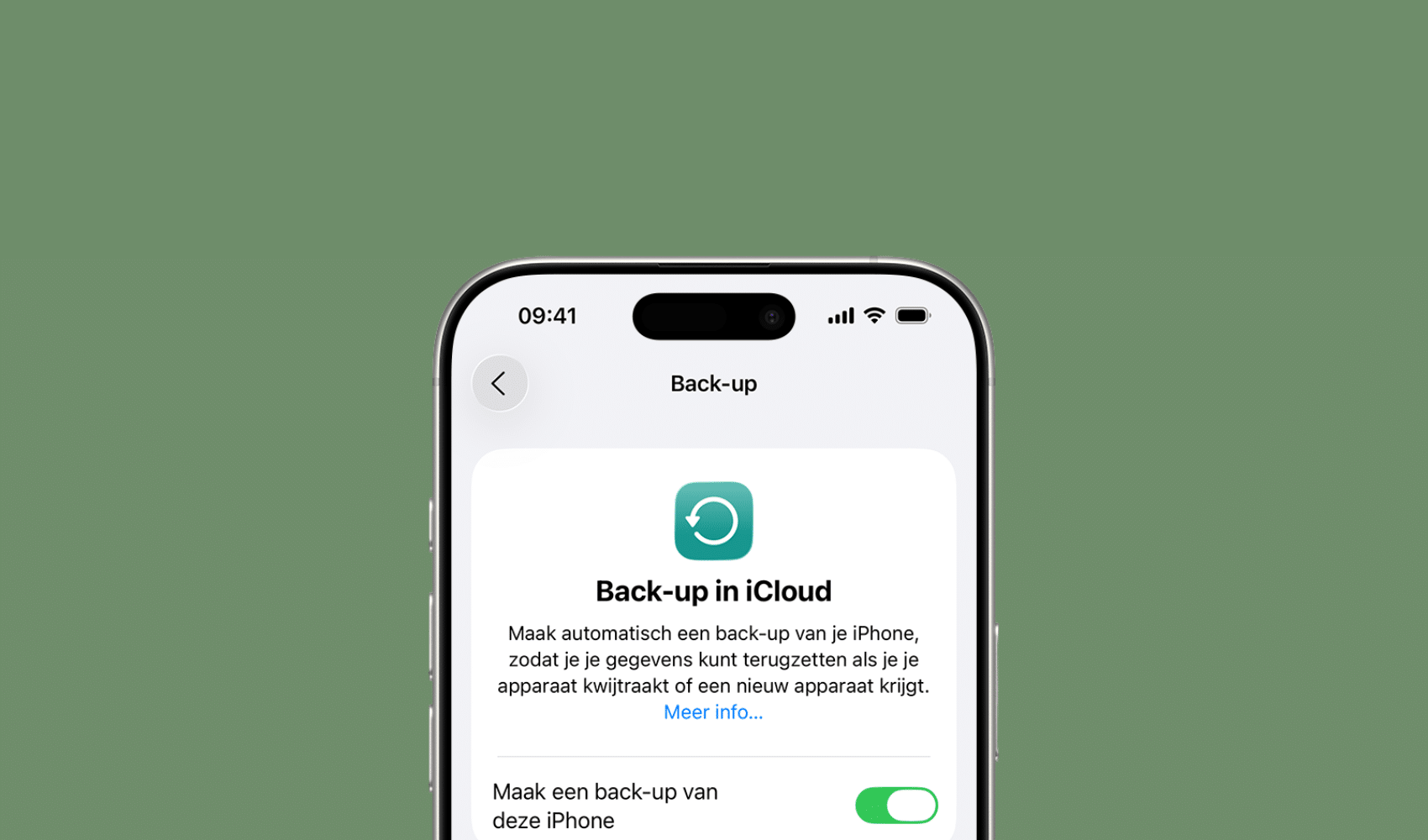
Back-up maken via iCloud
Voor de meeste gebruikers is iCloud de eenvoudigste manier om een back-up iPhone te maken. Deze methode is ideaal wanneer je snel en draadloos wilt backuppen.
Wanneer is iCloud de beste keuze
- Je hebt een stabiele wifi verbinding
- Je wilt automatische back-ups inschakelen
- Je hebt voldoende iCloud opslag
- Je bent ingelogd met je Apple ID
Stap voor stap een back-up iPhone maken via iCloud
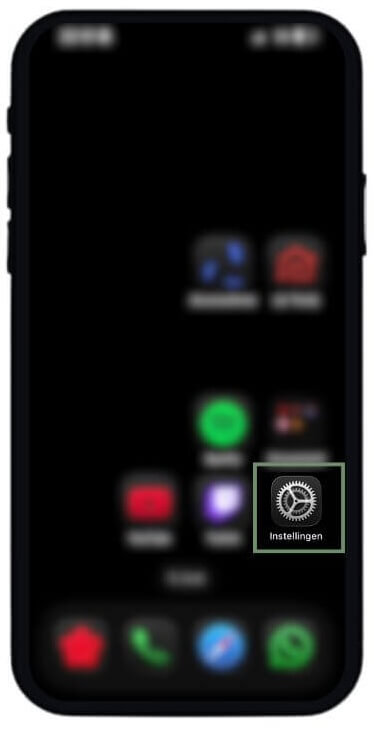
1. Open instellingen
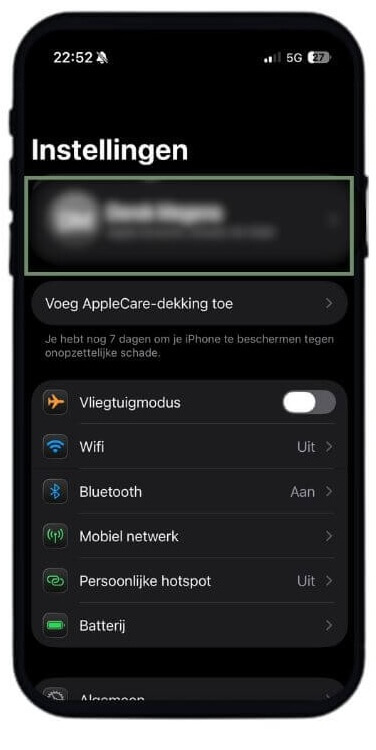
2. Tik bovenaan op je naam
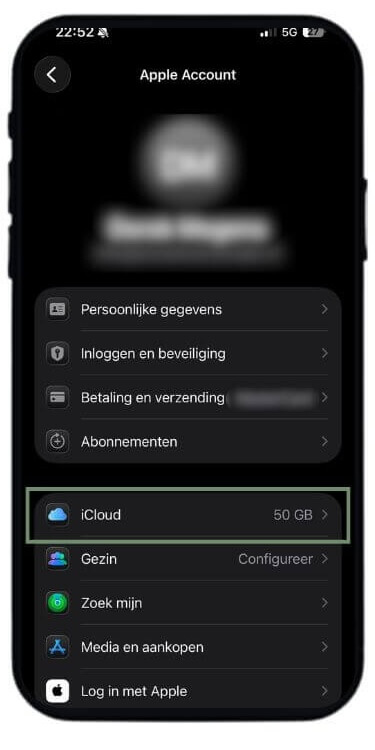
3. Ga naar iCloud
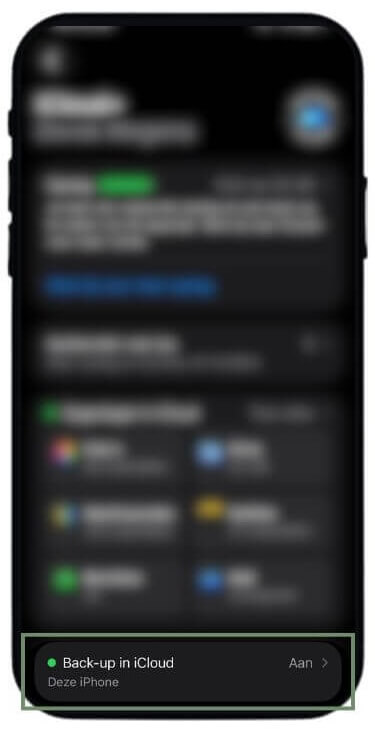
4. Tik op back-up in iCloud
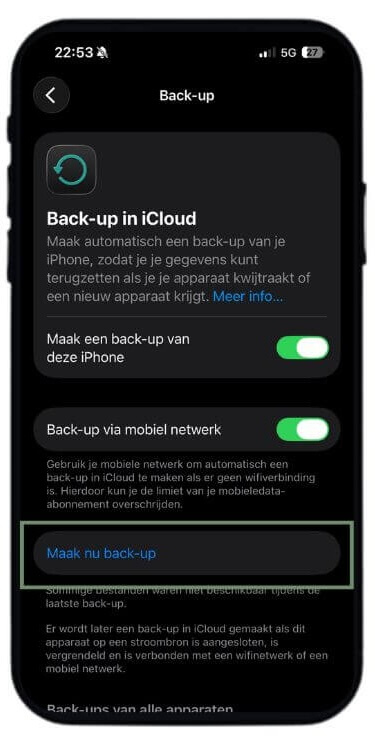
5. Kies maak nu back-up
Zorg dat je toestel verbonden is met wifi en voldoende batterij heeft.
Automatische back-ups inschakelen
Wanneer iCloud reservekopie aanstaat, maakt je iPhone automatisch een back-up wanneer:
- Je toestel aan de oplader ligt
- Verbonden is met wifi
- Het scherm vergrendeld is
Wat als je iCloud opslag vol is
De gratis opslag van 5 GB is vaak niet genoeg. Je kunt:
- Opslagruimte vrijmaken
- Een groter iCloud abonnement nemen
- Of kiezen voor een lokale back-up via de computer
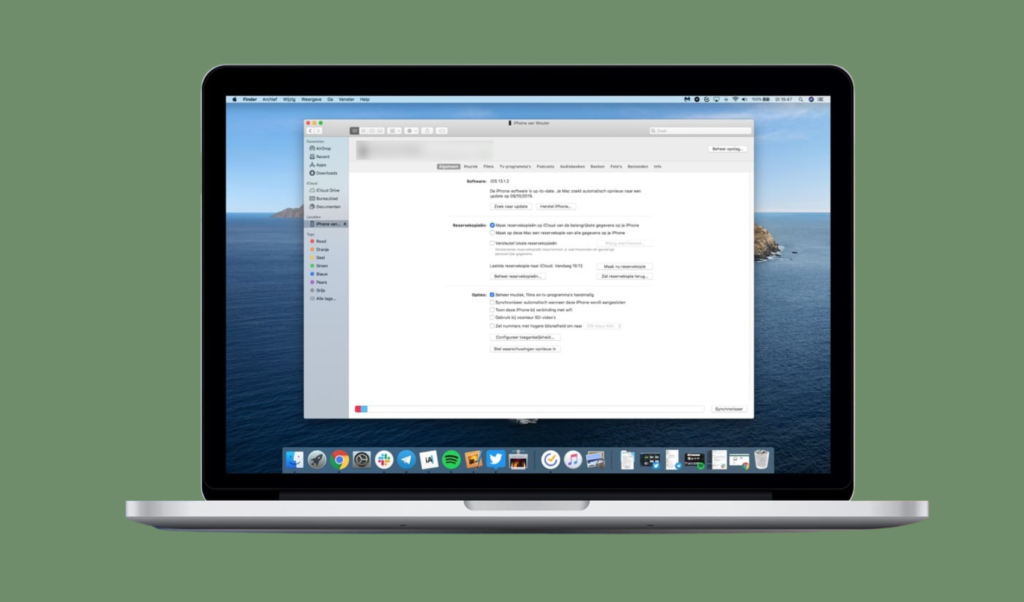
Back-up maken via computer (Finder of iTunes)
Een lokale back-up is vaak sneller en wordt aanbevolen wanneer je je toestel wilt verkopen of volledig wilt resetten.
Wanneer is deze methode beter dan iCloud
- Bij grote hoeveelheden data
- Wanneer iCloud opslag onvoldoende is
- Voor maximale controle over je back-up
- Voor verkoop of overdracht
Verschil tussen Mac en Windows
- Op een Mac gebruik je Finder
- Op Windows gebruik je iTunes
Stap voor stap back-up maken via computer
- Sluit je iPhone aan met een kabel
- Open Finder of iTunes
- Selecteer je iPhone
- Kies Maak reservekopie
Vink altijd de optie aan om de back-up te versleutelen. Een versleutelde back-up slaat ook wachtwoorden en gezondheidsgegevens op en is daarmee vollediger en veiliger.
Geen gedoe, wel de beste prijs: verkoop je iPhone aan ons.
Welke methode is het veiligst iCloud of computer
Beide methodes zijn veilig, maar er zijn verschillen:
Veiligheid
- iCloud: sterk versleuteld via Apple servers
- Computer: lokaal opgeslagen, versleuteling mogelijk
Gebruiksgemak
- iCloud: eenvoudig en automatisch
- Computer: handmatig maar volledig
Opslagruimte
- iCloud: beperkt tenzij abonnement
- Computer: afhankelijk van je harde schijf
Geschikt voor verkoop
- iCloud: prima
- Computer: vaak aan te raden vanwege volledigheid
Conclusie: beide methodes zijn veilig. Voor verkoop is een recente lokale back-up via Finder of iTunes vaak de meest zekere keuze.
Veelgemaakte problemen bij het backuppen van een iPhone
Bij het maken van een back up iPhone kunnen soms problemen optreden. Een backup mislukt bijvoorbeeld vaak door een instabiele wifi verbinding of een kabelprobleem bij een computer backup. In dat geval is het verstandig om je verbinding te controleren en het proces opnieuw te starten. Ook onvoldoende opslagruimte komt regelmatig voor. Wanneer iCloud vol zit, kan er geen nieuwe reservekopie worden gemaakt. Je kunt dan opslagruimte vrijmaken of kiezen voor een lokale backup via je computer.
Duurt een backup erg lang, dan ligt dat meestal aan een grote hoeveelheid data of een trage internetverbinding. Een stabiele wifi verbinding of een computer backup biedt dan vaak uitkomst. Lukt het niet om een oude backup terug te zetten, dan is er meestal ingelogd met de verkeerde Apple ID of is de reservekopie beschadigd. Controleer altijd of je met het juiste account bent ingelogd en maak indien mogelijk een nieuwe backup om zeker te zijn van een correct herstel.
Gratis verzending
Binnen 12 – 24 uur uitbetaald
4,8/5

1000+ reviews
iPhone resetten na het maken van een back-up
Na het maken van een back-up is resetten vaak de volgende stap. Controleer altijd eerst of de back-up succesvol is voltooid. Kijk naar:
- Datum van de laatste reservekopie
- Grootte van de back-up
Pas daarna kun je veilig doorgaan met resetten. Lees hiervoor ook de uitgebreide handleiding over het resetten van een iPhone.
iPhone verkopen of overstappen na je back-up
Na een veilige back-up kun je zonder risico:
- Je iPhone verkopen
- Overstappen naar een nieuw model
- Je toestel resetten voor overdracht
Wil je direct je toestel aanbieden? Bekijk dan de categoriepagina om je iPhone verkopen
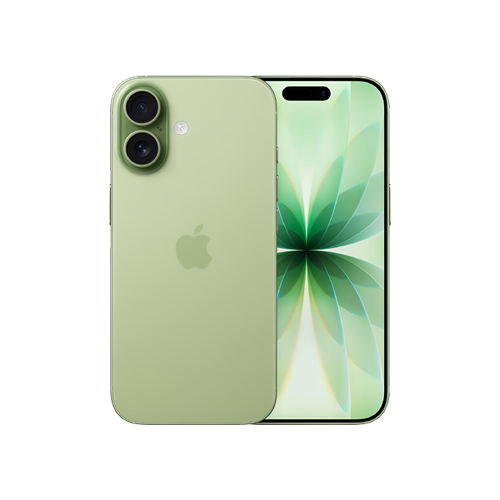
Populaire modellen die vaak worden verkocht zijn onder andere:
Met een recente back-up stap je eenvoudig over naar een nieuw toestel zonder dat je gegevens verloren gaan.
Checklist zo weet je zeker dat je back-up goed is
Controleer altijd het volgende:
- Datum van de laatste back-up
- Grootte van de back-up
- Ingelogd met de juiste Apple ID
- Geen foutmeldingen tijdens het proces
Wanneer deze punten kloppen, weet je zeker dat je gegevens veilig zijn opgeslagen. Zo kun je met vertrouwen resetten, overstappen of verkopen.
Vergelijkingstabel: Waar verkoop ik mijn telefoon?
Verkoopkanaal
Inspanning
Verkoopsnelheid
Betrouwbaarheid
Verkoopmijntelefoon.nl
Laag
Snel (12-24 uur)
Marktplaats
Hoog
Wisselend (1-7 dagen)

Apple (online)
Laag
Traag (1-2 weken)
Vrienden en familie
Gemiddeld
Wisselend

Ander verkoopplatform
Laag
Wisselend (2-3 dagen)

Winkel lokaal
Gemiddeld
Zeer snel (direct)
Geen gedoe, wel de beste prijs: verkoop je telefoon aan ons.